 Gloria Maria
 Monitor — distinguir se a falha é falta de energia, uma tela acesa com “sem sinal” ou apenas ausência do desktop pode poupar tempo e evitar consertos desnecessários. Agir nas etapas certas reduz risco e custo; saber o que checar em casa decide se é hora de técnico ou só trocar um cabo.
Identifique o tipo de falha antes de qualquer ajuste
Monitores com nenhuma luz e sem resposta ao botão exigem checagens de alimentação; já uma luz acesa com aviso “sem sinal” normalmente indica problema no cabo de vídeo, na entrada ou na saída do computador.
 Global Election Simulator: ferramenta que não é pesquisa eleitoral
Leia a matéria completa →
Global Election Simulator: ferramenta que não é pesquisa eleitoral
Leia a matéria completa →
 Lula reúne mais de 150 famosos que declararam apoio
Veja o que aconteceu →
Lula reúne mais de 150 famosos que declararam apoio
Veja o que aconteceu →
 Basílica Santuário anuncia Luzeiro da Esperança como ponto alto da romaria
Leia a matéria completa →
Basílica Santuário anuncia Luzeiro da Esperança como ponto alto da romaria
Leia a matéria completa →
 Tabela do Brasileirão 2026: classificação atualizadaVer classificação, artilharia e próximos jogos →
Se o menu do próprio monitor aparece, mas o desktop não, o sinal está sendo gerado localmente e o foco passa para cabos, configuração de vídeo e saída do PC. Anotar o comportamento ajuda o diagnóstico.
A cor do LED não tem significado universal: consulte o manual do modelo para interpretar indicadores de funcionamento, espera ou falha.
Passo a passo prático: cabos, tomada, adaptador e autoteste
Desligue o monitor e verifique o encaixe do cabo de energia nas duas extremidades sem forçar. Teste a tomada com outro aparelho e evite filtros de linha com interruptores desconhecidos; use uma tomada que você saiba funcionar com segurança.
Examine o cabo de alimentação por fora: fios expostos, marcas de queimadura ou conectores danificados impedem o uso. Se o monitor usa adaptador externo, confirme que é o indicado para o modelo antes de substituir por outro apenas porque o plugue encaixa.
Ao ligar, selecione no menu a entrada correta (por exemplo HDMI 1 ou DisplayPort) e teste outro cabo ou outra entrada, mudando uma variável por vez. Se houver base ou adaptador entre a tela e o PC, prefira conexão direta para reduzir pontos de falha.
Utilize o autoteste previsto no manual do seu monitor: alguns aparelhos exibem padrões de cor ou avisos mesmo sem receber sinal do computador. Se o autoteste falhar, registre o resultado com foto ou vídeo para orientar o suporte técnico.
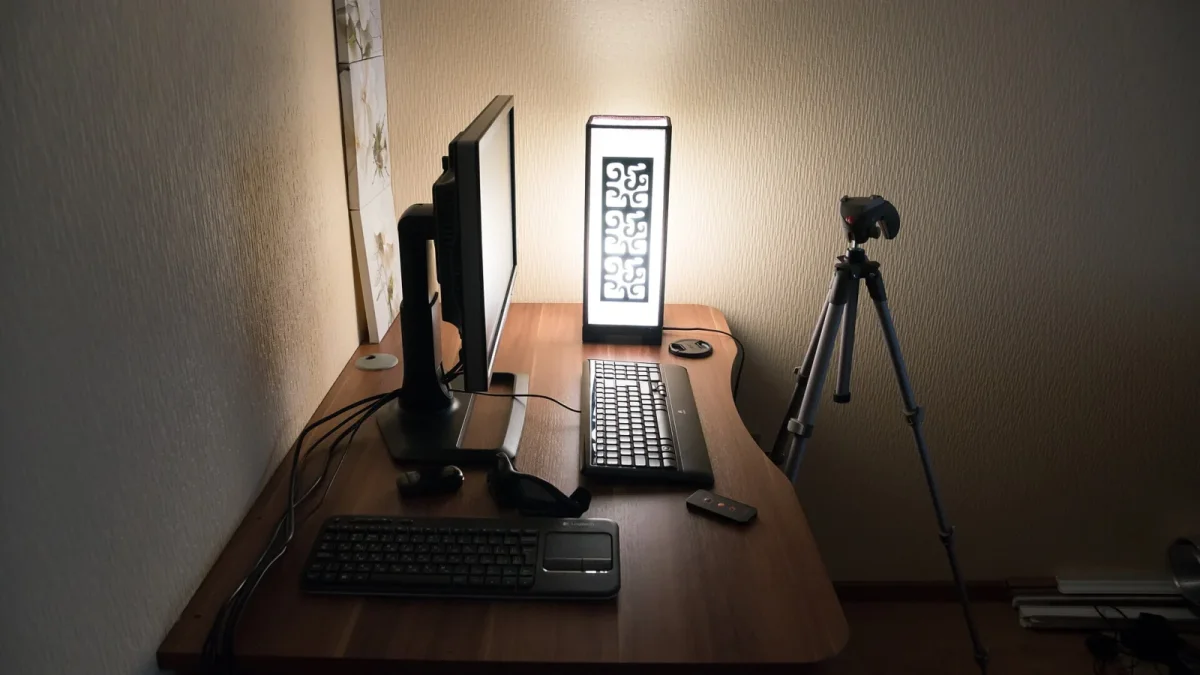 Foto: Divulgação
Ao buscar atendimento, leve o modelo completo, número de série e comprovante de compra; uma descrição objetiva dos sinais observados (luz apagada, menu ausente, mensagem exibida) acelera o diagnóstico e evita trocas por tentativa.
O que você acha? Você já teve problema semelhante com um monitor e conseguiu resolver em casa? Para mais guias e dicas, acesse nossa editoria de Tecnologia.
Perguntas Frequentes
Como identificar se o problema é falta de energia ou “sem sinal” no monitor?
O monitor mostra se o problema é energia quando não acende nenhum LED nem responde ao botão; se a luz está acesa mas aparece “sem sinal”, trata-se de falta de vídeo. Verifique tomada, cabo de alimentação, adaptador externo e depois teste a entrada de vídeo como HDMI 1 ou DisplayPort.
Quais verificações externas devo fazer no cabo e na tomada antes de abrir o monitor?
No monitor, cheque o encaixe do cabo de alimentação nas duas extremidades, teste a tomada com outro aparelho e inspecione o cabo por sinais de queimadura ou fios expostos. Se usar filtro de linha, confirme o interruptor; substitua o cabo só por um compatível e sem forçar conectores.
Que informações devo levar para a assistência técnica se o monitor não ligar?
Leve o modelo completo do monitor, o número de série e o comprovante de compra; inclua uma descrição objetiva do problema (por exemplo: “luz apagada”, “menu ausente”, “mensagem ‘sem sinal’”) e, quando possível, um vídeo curto do defeito para facilitar a triagem do suporte.