 Vinicius Balbino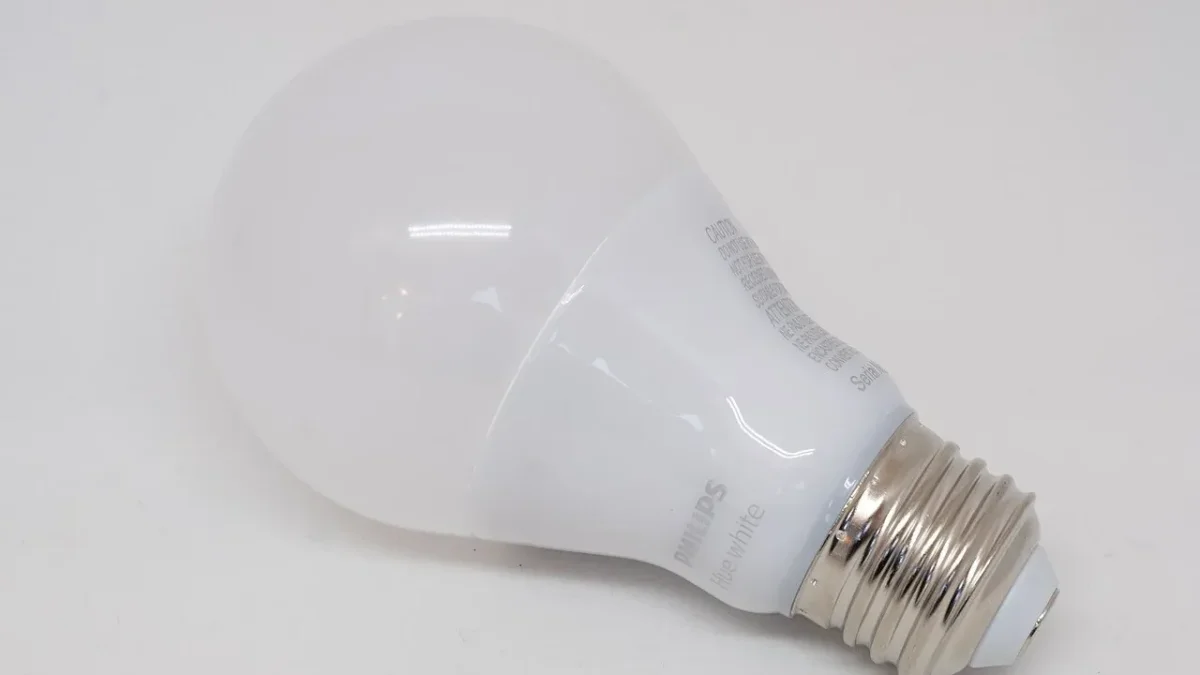
Alexa — ter lâmpadas inteligentes controladas por voz melhora o dia a dia, mas a instalação falha facilmente se a tecnologia do produto não for verificada antes. Entender se a lâmpada é Wi‑Fi, Zigbee ou Matter e seguir a rota correta (aplicativo da fabricante, skill ou controlador) evita perda de tempo e recursos na hora de automatizar a casa.
Como conectar: rotas rápidas por Wi‑Fi, Matter e Zigbee
Para modelos Wi‑Fi, o caminho padrão é instalar a lâmpada, ligar o aparelho, ativar o modo de pareamento e adicioná‑la pelo aplicativo da fabricante. Em seguida, abra o app Alexa, acesse Dispositivos, toque em + e selecione Adicionar dispositivo para concluir a descoberta.
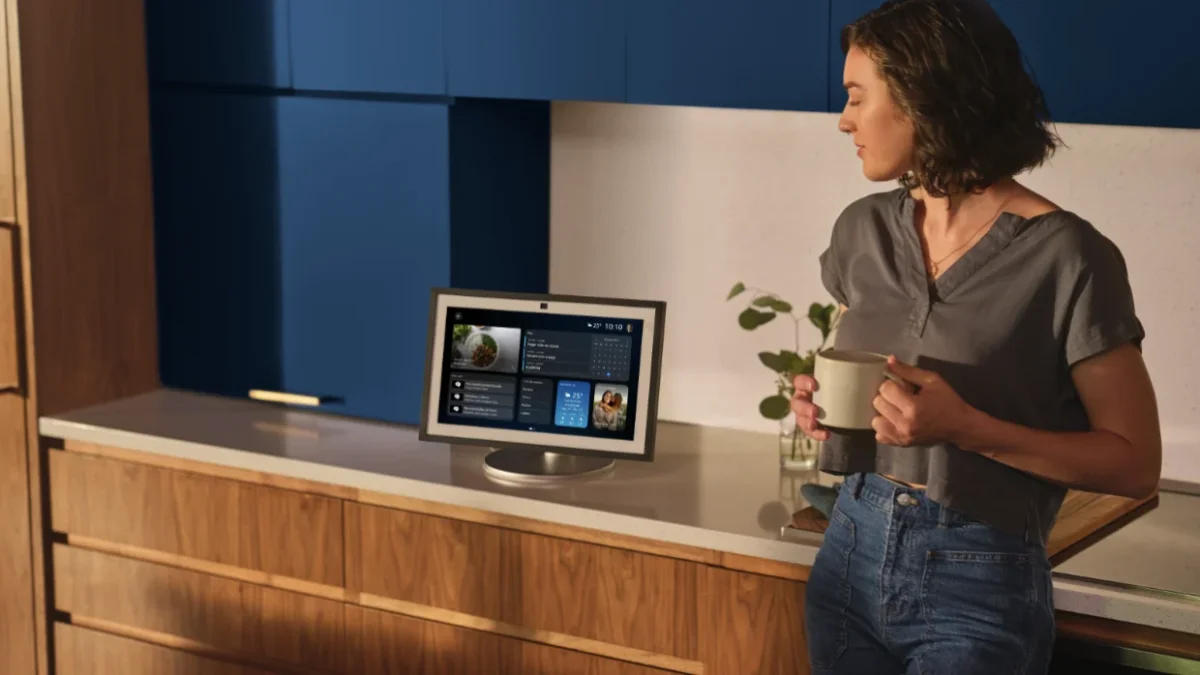
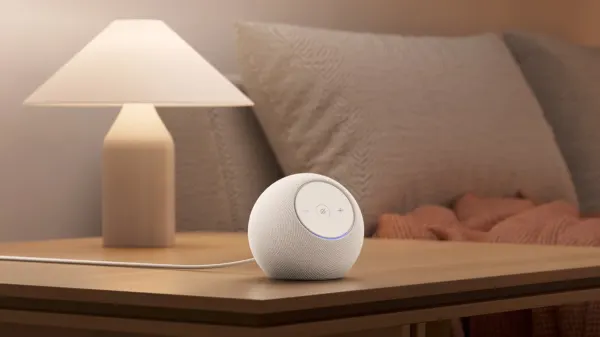 Alexa: vantagem prática no Brasil com Alexa+ e linha Echo completa
Leia a matéria completa →
Alexa: vantagem prática no Brasil com Alexa+ e linha Echo completa
Leia a matéria completa →
 Tiririca: "Acho que brinquei muito" após 5.536 votos
Leia a matéria completa →
Tiririca: "Acho que brinquei muito" após 5.536 votos
Leia a matéria completa →
 Amor Valente: Luz Maria revela abuso e desencadeia crise familiar
Veja o resumo do capítulo →
Amor Valente: Luz Maria revela abuso e desencadeia crise familiar
Veja o resumo do capítulo →
 Tabela do Brasileirão 2026: classificação atualizadaVer classificação, artilharia e próximos jogos →
Se a lâmpada usa uma skill (por exemplo Smart Life ou Tuya Smart), será preciso habilitar essa integração no app da Alexa e vincular a conta do serviço antes da descoberta automática. Escolha nomes simples como “Luz do quarto” para melhorar o reconhecimento por voz.
Muitas lâmpadas Wi‑Fi exigem conexão à rede de 2,4 GHz e não funcionam corretamente em redes de 5 GHz, por isso confirme a frequência indicada pelo fabricante durante a configuração.
Matter, Zigbee e os ajustes que evitam problemas
O Matter permite pareamento local via QR Code e pode dispensar uma skill, desde que exista um controlador Matter compatível, incluindo alguns dispositivos Echo. Modelos Matter sobre Thread exigem um Thread Border Router; modelos Matter sobre Wi‑Fi utilizam a rede sem fio e um controlador compatível.
Lâmpadas Zigbee não usam Wi‑Fi direto: elas precisam de um hub Zigbee — que pode estar integrado a determinados Echo — ou de uma ponte externa como a Philips Hue Bridge. Durante a configuração, mantenha o acessório a até cerca de 9 metros do hub para facilitar o pareamento.
Se a Alexa não localizar o aparelho, verifique a frequência do Wi‑Fi (2,4 GHz), confirme que a lâmpada está em modo de pareamento, teste o controle pelo app da fabricante, reinicie o roteador/ Echo e, em último caso, remova o dispositivo e refaça a configuração seguindo o reset de fábrica indicado pelo fabricante.
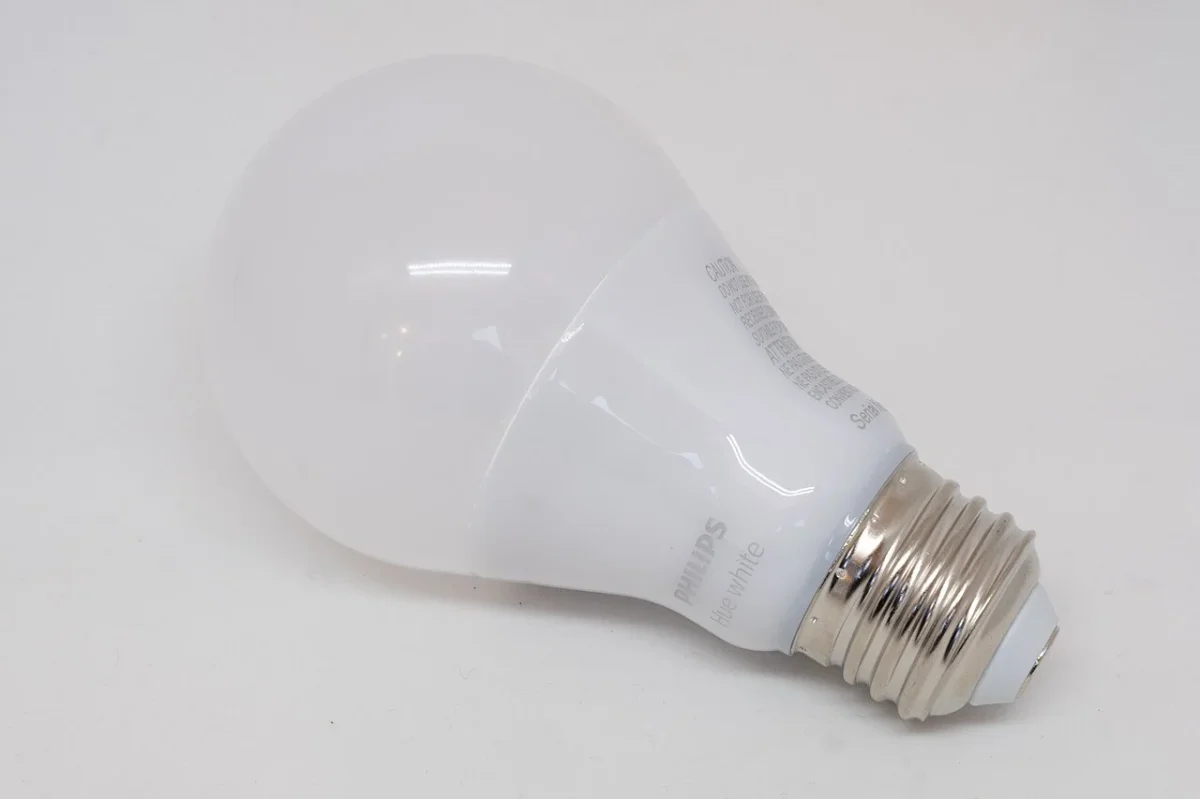 Foto: Divulgação
O que você acha? Você já passou por problemas ao conectar uma lâmpada inteligente? Para mais guias e novidades, acesse nossa editoria de tecnologia: https://jornalliberdade.com.br/categoria/tecnologia.
Perguntas Frequentes
Como a Alexa adiciona uma lâmpada Wi‑Fi que já está no app da fabricante?
A Alexa consegue integrar uma lâmpada Wi‑Fi quando a conta do serviço da fabricante é vinculada; normalmente isso envolve habilitar a skill (por exemplo Smart Life ou Tuya Smart) no app Alexa e autorizar o acesso. Depois de vincular, acesse Dispositivos > + > Adicionar dispositivo e solicite nova descoberta para ver o equipamento na lista.
O que muda ao usar uma lâmpada Matter com a Alexa e quais requisitos devo checar?
O Matter permite pareamento por QR Code e integração local com a Alexa sem depender de skill, desde que exista um controlador Matter compatível no ambiente. Verifique se o Echo ou outro dispositivo atua como controlador Matter e, para Matter sobre Thread, confirme a presença de um Thread Border Router para que a lâmpada funcione corretamente.
Por que a Alexa não encontra minha lâmpada Zigbee e como resolver?
A Alexa pode não detectar uma lâmpada Zigbee se o Echo não tiver hub integrado ou se a lâmpada estiver fora do alcance; confirme se há um hub Zigbee (ou Philips Hue Bridge), mantenha a lâmpada a até 9 metros do hub durante a configuração e coloque o acessório em modo de pareamento conforme o manual para que a descoberta do dispositivo ocorra normalmente.