 Leticia Rodrigues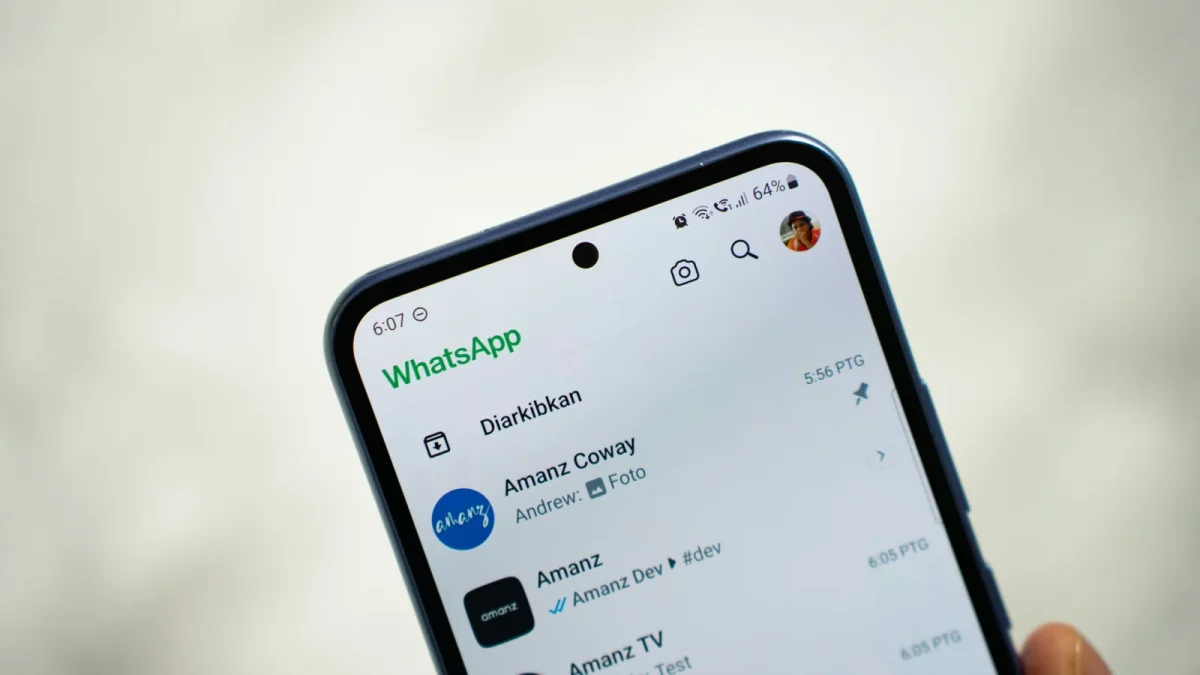
WhatsApp — Para usuários que precisam recuperar espaço, é crucial entender que “limpar cache” e “apagar dados” são operações diferentes: o primeiro elimina só arquivos temporários no Android e preserva conversas; o segundo pode remover dados locais e exigir restauração a partir de backup. Saber qual botão tocar evita perdas acidentais e perda de tempo na restauração.
Como agir no Android: limpar cache sem perder mensagens
Em aparelhos Android, o procedimento padrão é abrir Configurações, ir em Apps (ou Aplicativos), selecionar WhatsApp, abrir Armazenamento e cache e tocar em Limpar cache. Essa ação exclui arquivos temporários e não apaga o histórico de mensagens.
 iPhone 18 Pro: acabamento ao redor das câmeras fica rosa
Leia a matéria completa →
iPhone 18 Pro: acabamento ao redor das câmeras fica rosa
Leia a matéria completa →
 Médica Maria das Graças morre após pedir água em agência do INSS
Leia a matéria completa →
Médica Maria das Graças morre após pedir água em agência do INSS
Leia a matéria completa →
 Rapha Borges: método que transforma briefings em casos premiados
Leia a matéria completa →
Rapha Borges: método que transforma briefings em casos premiados
Leia a matéria completa →
 Tabela do Brasileirão 2026: classificação atualizadaVer classificação, artilharia e próximos jogos →
Evite tocar em Limpar armazenamento ou Limpar dados, que removem os dados locais do aplicativo e podem exigir nova configuração da conta. Após limpar o cache, o app pode demorar mais para abrir na primeira vez, pois recria parte desses arquivos.
Limpar cache remove arquivos temporários e preserva o histórico de mensagens; já Limpar dados/armazenamento pode apagar informações locais e não é seguro sem backup.
iPhone e gestão de mídias: alternativa ao botão de cache
No iPhone, não existe um botão nativo equivalente a Limpar cache do Android. A opção segura é usar WhatsApp > Configurações > Armazenamento e dados > Gerenciar armazenamento para identificar e excluir apenas mídias desnecessárias — fotos, vídeos ou documentos — sem apagar o texto das conversas.
Desinstalar o app por “Desinstalar App” em Ajustes do iPhone tende a liberar espaço do aplicativo mantendo documentos; já “Apagar App” remove o app e os dados locais. Sem backup no iCloud, apagar o app pode resultar em perda do histórico.
O que você acha? Você já teve problemas com espaço no WhatsApp ou perdeu conversas ao tentar limpar armazenamento? Para acompanhar mais conteúdos sobre ferramentas e dicas de celular, acesse nossa editoria.
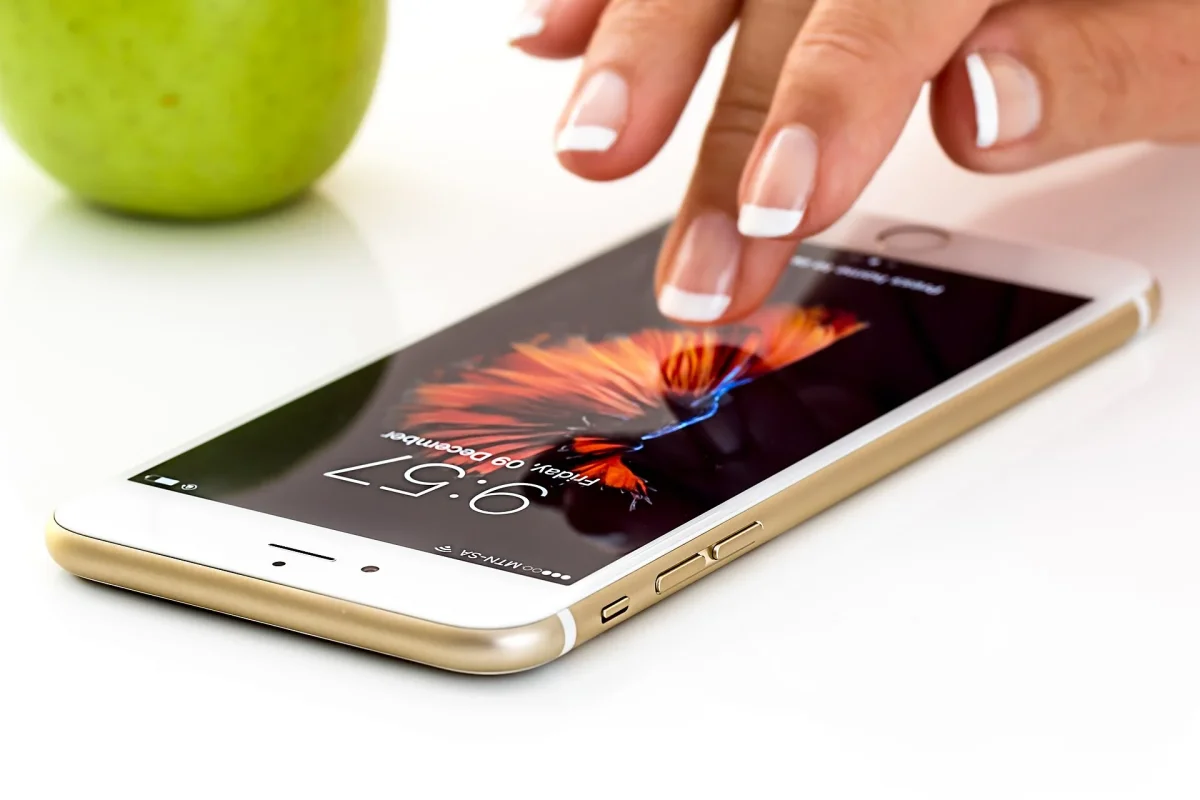 Foto: Divulgação
Perguntas Frequentes
O que acontece se eu tocar em "Limpar cache" no WhatsApp do Android?
O WhatsApp no Android remove arquivos temporários quando você usa Limpar cache, preservando conversas e grupos. O comando normalmente é encontrado em Configurações > Apps > WhatsApp > Armazenamento e cache. Depois da limpeza, alguns arquivos serão recriados e o aplicativo pode abrir mais lentamente na primeira vez.
Tem como limpar o cache do WhatsApp no iPhone sem apagar as mensagens?
O WhatsApp no iPhone não oferece um botão de Limpar cache; a forma segura é abrir Configurações > Armazenamento e dados > Gerenciar armazenamento e excluir apenas mídias dispensáveis. Atenção: vídeos ou fotos apagados dessa forma podem não ser recuperáveis, por isso faça backup no iCloud antes de remover arquivos importantes.
É seguro usar "Limpar dados" ou desinstalar o app para liberar espaço sem perder conversas?
O WhatsApp pode perder dados locais se você escolher Limpar dados ou Apagar App; essas ações não são equivalentes a Limpar cache. Para proteger o histórico, crie backup antes: no Android vá em WhatsApp > Configurações > Conversas > Backup de conversas (Conta do Google) e no iPhone use WhatsApp > Configurações > Conversas > Backup de conversas (iCloud).